
Rigify vers UE4
Bonjour,
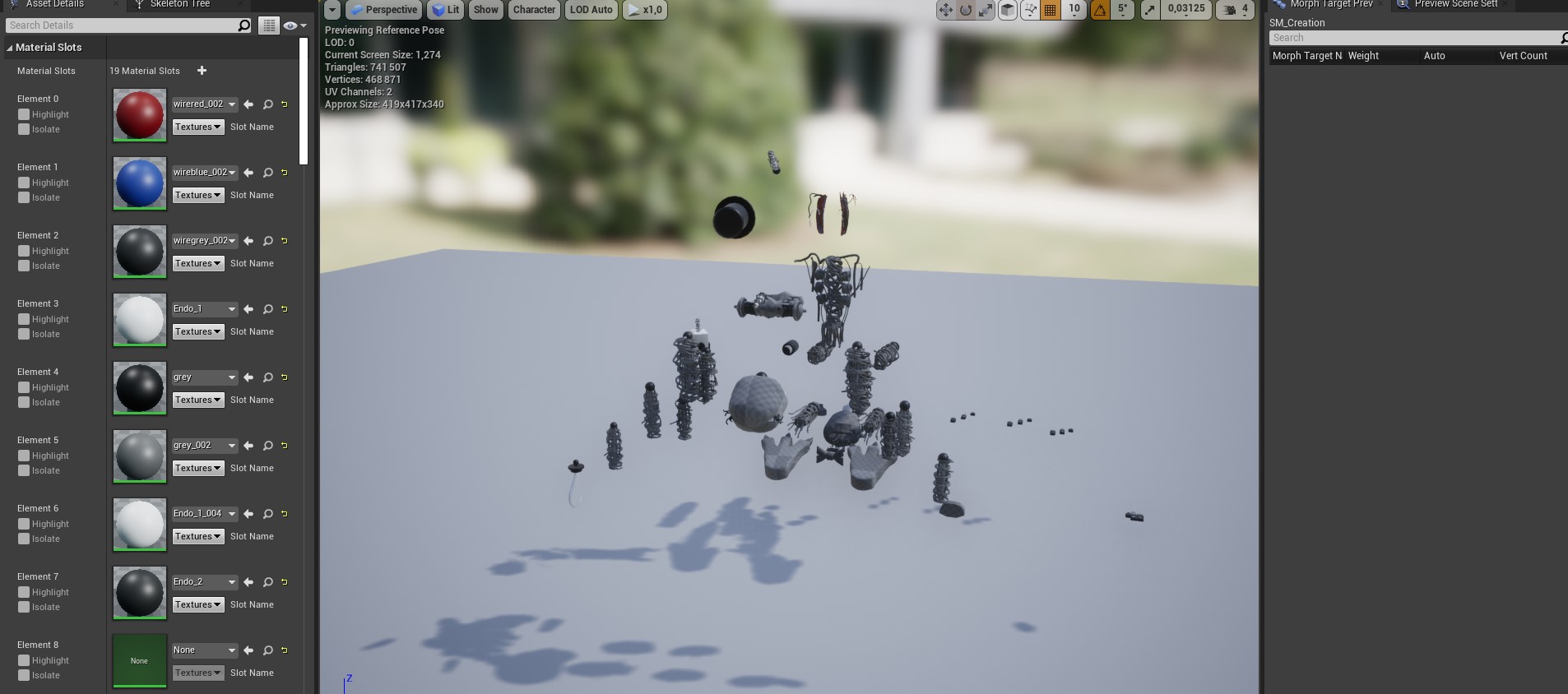
Je dispose d'un modèle Blender avec un rig Rigify et j'aimerais l'exporter vers Unreal Engine 4, Sauf que quand je l'exporte, le modèle est complétement déformé.
J'aimerais vraiment corriger ce problème pour que le modèle soit correct
Voici le lien du modèle (Blender 2.93) mega.nz/file/YtkV1J6J
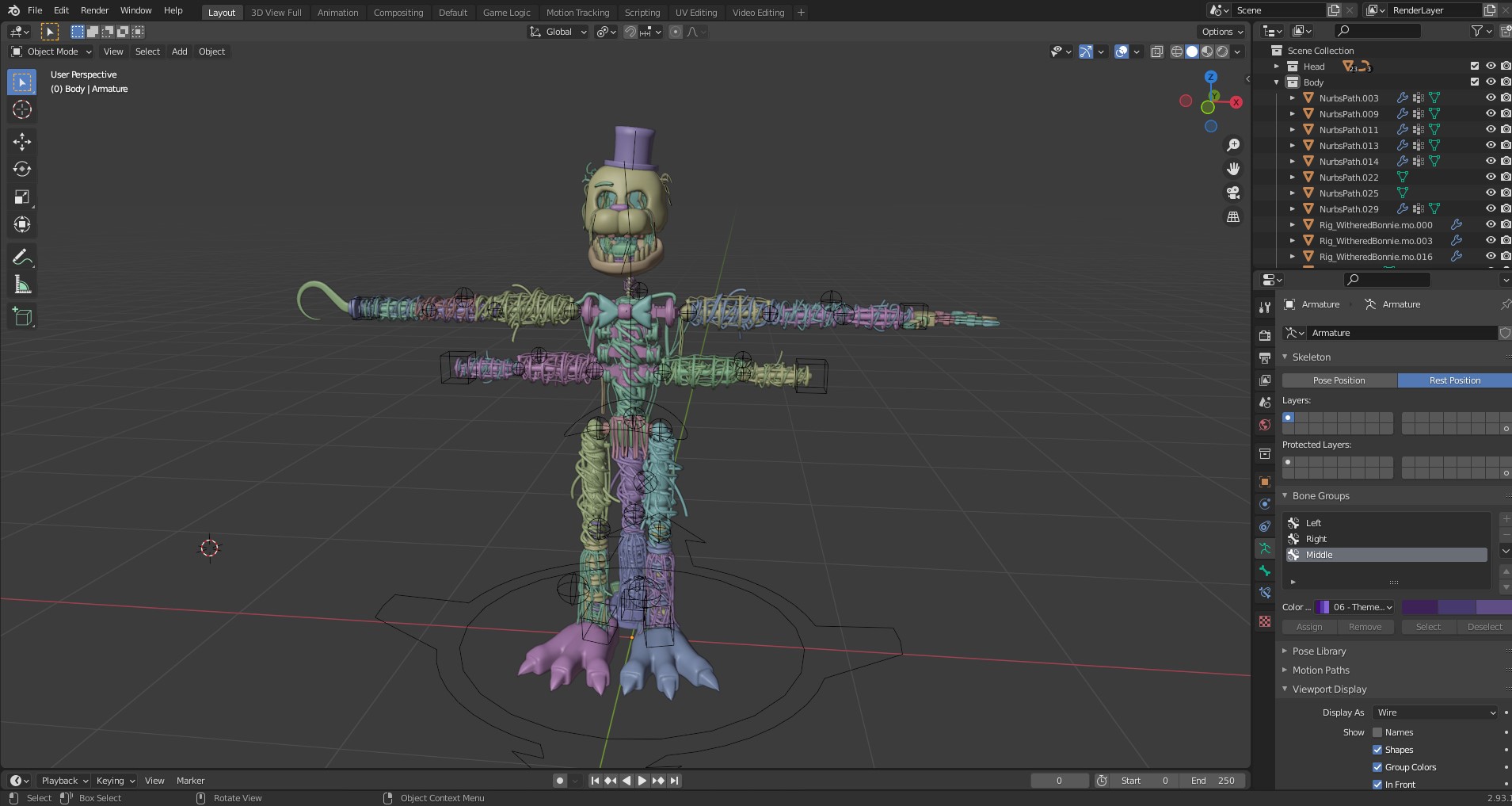
Original :
Exporté :
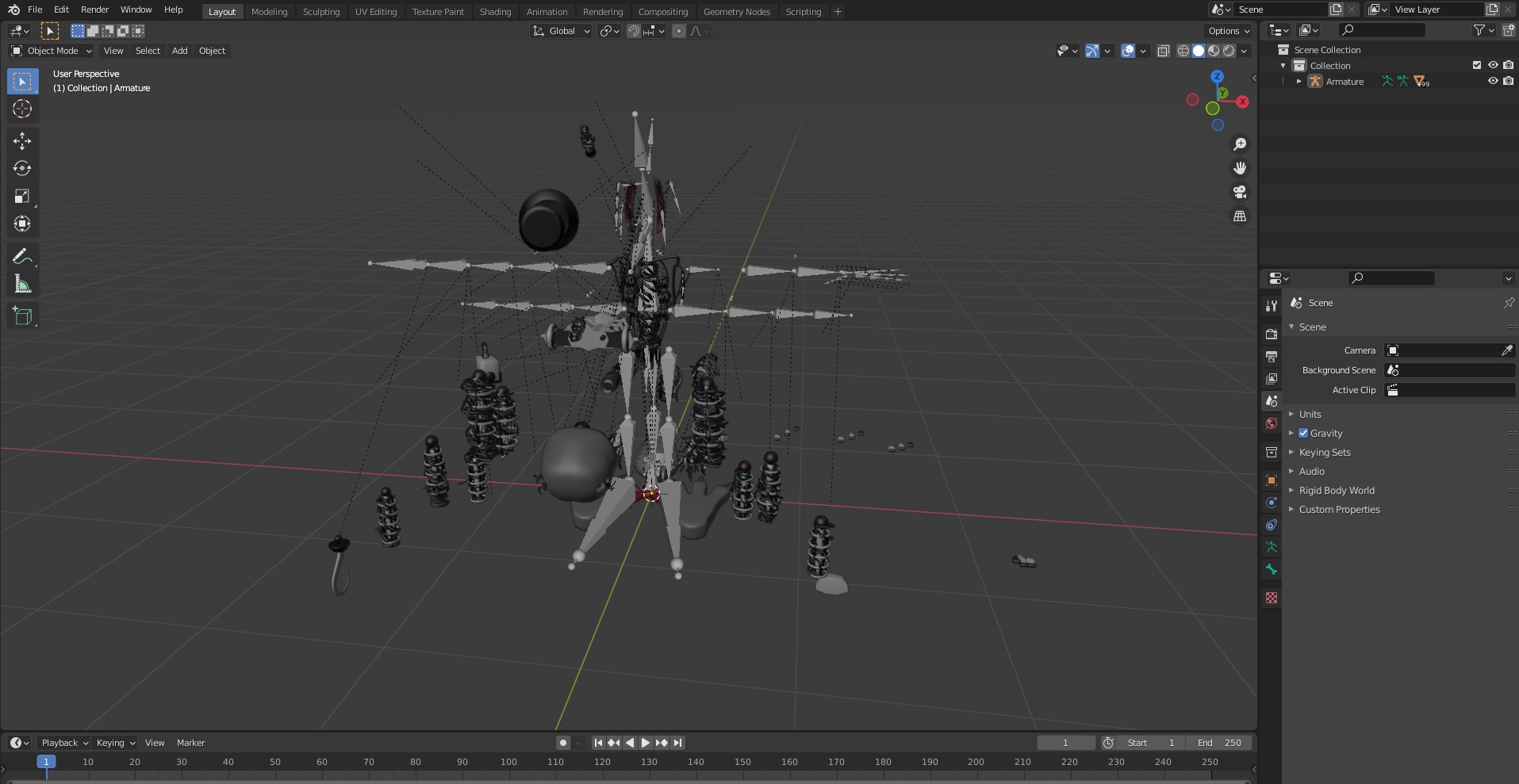
Et voici le modèle exporté, mais réimporté dans Blender
Merci d'avance
Heleccy_
1 Comment
Bonjour,
En inspectant les différents objets, on peut voir qu'ils sont à des échelles et des rotations différentes. La première chose à faire avant de faire un rig est d'appliquer l'échelel et la rotation de tous les objets. Et de même pour le rig : il ne faut pas que son échelle ni rotation soient changés.
Aussi quelques trucs bons à savoir:
Rigify utilise des fonctionnalités qui ne sont pas exportables par certains formats et n'existent pas dans certains logiciels, dont UE4, donc c'est pas vraiment une bonne idée de l'utiliser dans ton cas. Aussi, parenter du mesh par quoi que ce soit d'autres que des weights est un nids à problèmes dès qu'on sort de Blender. Si j'étais toi, je referais le rigging avec un autre systeme.
Il y a aussi quelques modifiers qui ne sont pas appliqués. Idéalement, à par les subdivsion surface, tout devrait être définitivement appliqué pour alléger au maximum le rig pendant l'animation. Et vu que tu exportes, ça sert à rien de conserver le subdivision modifier, donc autant tout appliquer de suite.
Pour corriger ça, il va falloir déparenter les meshes de l'armature (sinon tout va partir en cacahuettes quand on va appliquer les transforms). Pour ça :
Vu qu'on a appliqué les modifiers, tous les objets que tu avais parenté à l'armature par des weights ne suivent plus l'armature. Pour ça, il suffit de les sélectionner puis faire Ctrl P → Armature Deform
Comme ton animation a été faite sur une armature techniquement fausse (avec de mauvaises échelles et rotations), une fois les problèmes corrigés elle ne ressemble plus à grand chose, il faudra la refaire.
Mais encore une fois, avec ce système de rig et avec tous les bones parents que tu as utilisé, tu auras des problèmes en sortant de Blender.