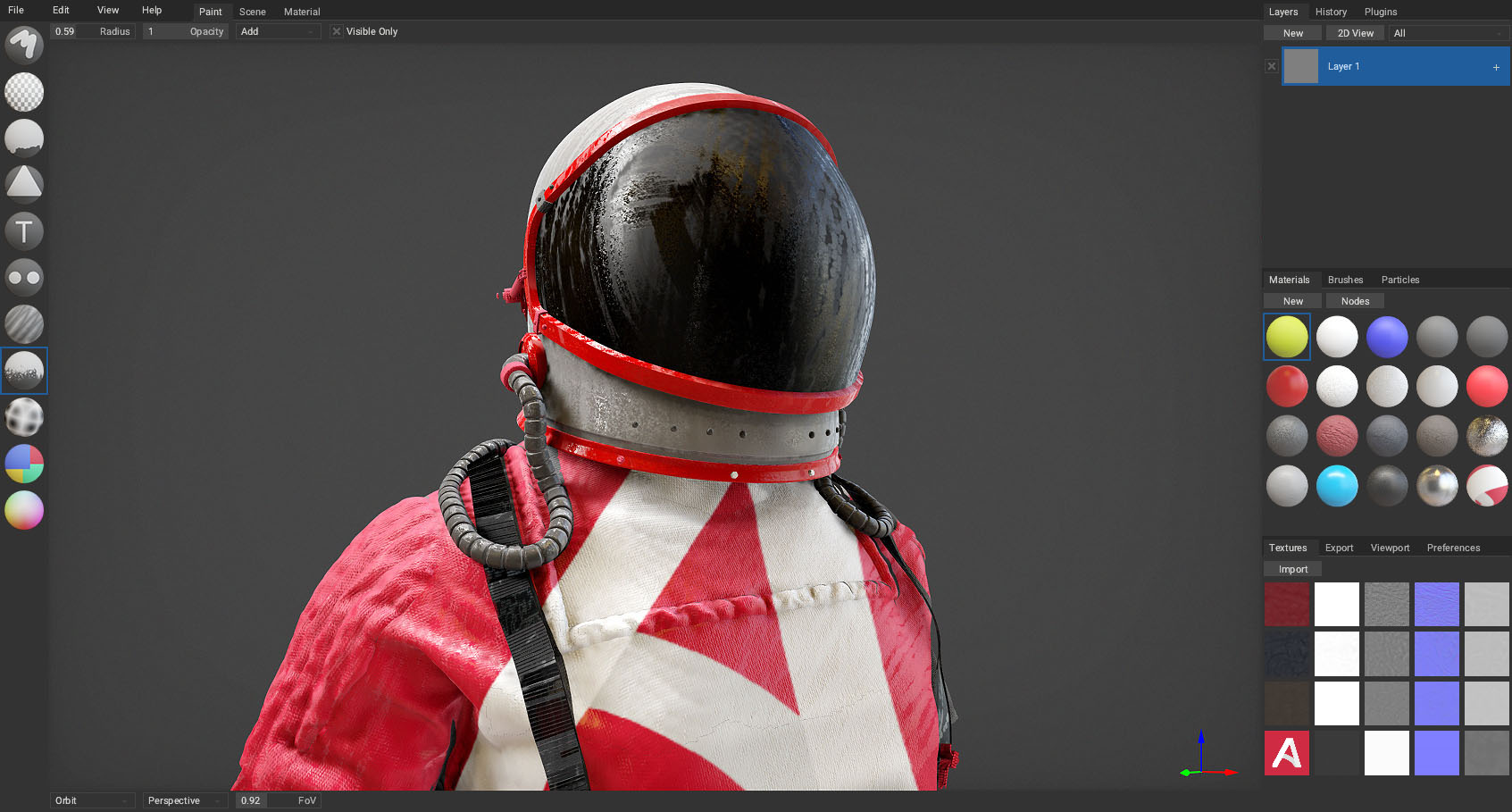
Guia de compilación de Armor Paint
He notado que varias personas han estado teniendo problemas compilando Armor Paint, yo incluido, así que después de compilarlo exitosamente decidí escribir ésta guía.
I. Desgarga e instala Git desde git-scm.com/downloads . Si instalas Git desde Windows, selecciona la opción "Use Git from the Windows" cuando lo estés instalando.
II. Descarga Armory3D.
-Para la versión compilada ve a armory.itch.io/armory3d . Cuando la descarga haya finalizado extrae la carpeta que está dentro del archivo zip y abre la versión de blender que viene incluida.
-Para clonar desde github: Abre Git UI, luego escoge la opción "clone existing repository". En source location escribe: github.com/armory3d/armory , y en target directory escribe la carpeta en la que quieras clonar los archivos. Asegurate de que la carpeta en la que quieras el clon no exista actualmente en tu sistema, Git se encargará de crearla.
Palomea la caja que dice "Recursively clone submodules too" y procede a clonar el repositorio, el proceso puede tomar algunos minutos. Después de que el proceso de clonado haya finalizado abre la versión de Blender que se encuentra dentro de la carpeta clonada, luego abre las preferencias y en Agregados (Addons) > Armory deselecciona la opción "Bundled SDK" y escribe la ruta de la carpeta clonada.
III. Actualiza Armory a la última versión de git.
Vas a necesitar Git instalado para poder actualizar Armory exitosamente, si no lo hiciste anteriormente es un buen momento para hacerlo. Abre las preferencias de Blender y en Agregados (Addons) > Armory da click en "Update SDK". Podrás visualizar el progreso en la consola del sistema, que se puede abrir desde Ventana > Consola del Sistema . Necesitarás reiniciar Blender cuando la actualización haya terminado.
IV. Clone el repositoriio de Armor Paint.
Abre Git UI, luego escoge la opción "clone existing repository". En source location escribe: github.com/armory3d/armorpaint , y en target directory escribe la carpeta en la que quieras clonar los archivos. Asegurate de que la carpeta en la que quieras el clon no exista actualmente en tu sistema, Git se encargará de crearla.
Palomea la caja que dice "Recursively clone submodules too" y procede a clonar el repositorio, el proceso puede tomar algunos minutos.
Nota: Descargar Armor Paint desde la página de Github en lugar de clonarlo causará errores al momento de compilar
V. Prueba Armor Paint.
Abre la versión de Blender que descargaste/clonaste. Luego abre el archivo "armorpaint.blend" que está incluido en el folder de Armor Paint que clonaste. Si estás en Windows asegúrate de que la API de gráficos sea OpenGl, puedes checar eso en Preferencias > Agregados (Addons) > Armory > Player Graphics API.
Ejecuta Armory haciendo click en el botón play ubicado en la sección "Armory Player" que está en la pestaña de render en el editor de propiedades, o presiona F5 en tu teclado.
Puede tomar un rato en ejecutar dependiendo de tu equipo, pero mientras sigas viendo el botón de stop en la sección de "Armory Player" no tienes nada de que preocuparte. Una ventana emergerá cuando la compilación haya terminado y podrás usar Armor Paint.
En caso que el botón de stop sea ahora un botón de play y no haya emergido alguna ventana, significa que ocurrió un erro durante la compilación. Podrás leer más información sobre el erro en la consola del sistema.
Para más información sobre como usar Armor Pain y como importar tus propios modelos puedes visitar el manual en armorpaint.org/manual/ .
Si te gusta el programa puedes apoyar su desarrollo donando a Armory3D o Armor Paint, también puedes comprar la versión compilada de Armor Paint si así lo deseas.